引言
USB无线网卡以其便携性和易用性成为许多用户扩展电脑网络连接的首选。受限于体积,其内置天线往往增益较低,在信号较弱的环境中表现不佳。通过外接高增益天线,可以显著提升无线网卡的接收和发射能力。本文将详细介绍USB无线网卡外接天线的原理、改装方法和注意事项。
一、原理与可行性分析
USB无线网卡外接天线的本质是替换或增加原天线,以改善射频性能。大多数USB网卡内部采用PCB天线或陶瓷天线,部分型号预留了IPEX(U.FL)接口或天线焊盘。改装的核心是将原天线断开,接入外置天线接口(如SMA),并连接高增益天线。
注意: 动手改装会失去保修,操作不当可能损坏网卡。建议先确认网卡是否具备外接天线的条件(如预留接口或可焊接点)。
二、改装前的准备
- 工具与材料:
- 电烙铁(细尖头)、焊锡、助焊剂
- 斜口钳、镊子、美工刀
- IPEX转SMA转接线(或SMA底座)
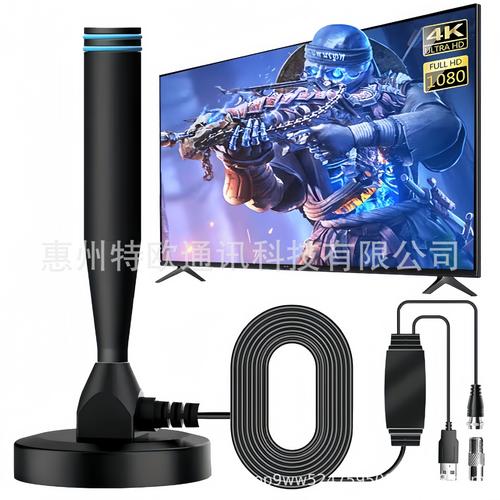
- 高增益天线(如5dBi全向天线或定向天线)
- 热熔胶或704硅胶(固定用)
- 万用表(可选,用于通断测试)
2. 确认网卡结构:
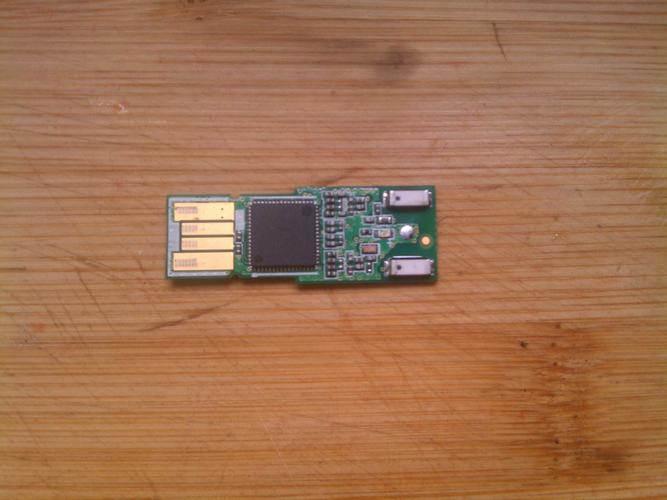
拆开USB网卡外壳,观察天线类型。常见情况:
- 自带IPEX接口:直接购买IPEX转SMA线连接即可,无需焊接。
- 天线直接焊接在PCB上:需断开原天线,在馈点处焊接转接线。
- 印刷天线:需切断原天线走线,在主馈点焊接。
3. 选择天线接口:
推荐使用SMA母座,通用性强,便于更换不同天线。转接线需注意阻抗匹配(50欧姆)。
三、详细改装步骤
步骤1:拆卸网卡外壳
小心撬开USB网卡外壳,避免损坏内部芯片。取出PCB板。
步骤2:识别天线馈点
找到原天线连接点。通常PCB上会有一个小焊盘或IPEX座子,连接到无线芯片的RF引脚。用万用表确认连通性。
步骤3:移除原天线
若原天线是焊接的,用电烙铁加热焊点取下;若是印刷天线,用美工刀切断与馈点相连的走线(保留焊盘)。
步骤4:连接转接线
将IPEX转SMA线的IPEX端焊接或扣在PCB的馈点上(如有IPEX座则直接扣上)。焊接时动作要快,避免烫坏元件。SMA端固定在网卡外壳的开孔上,用螺母拧紧。
如果没有IPEX座,需将转接线的中心导体焊接到馈点,屏蔽层焊接到地(GND)。注意不要短路。
步骤5:固定与绝缘
用热熔胶固定转接线和焊点,防止受力脱落。确保SMA座与外壳绝缘良好(外壳为塑料时无需担心)。
步骤6:组装与测试
将PCB装回外壳,连接外置天线,插入电脑测试信号强度和连接稳定性。可使用WirelessMon等软件对比改装前后的信号差异。
四、注意事项与常见问题
- 焊接风险:无线网卡PCB精细,焊接温度控制在350℃以下,时间不超过3秒。
- 阻抗匹配:必须使用50欧姆射频线缆和天线,否则影响性能甚至损坏网卡。
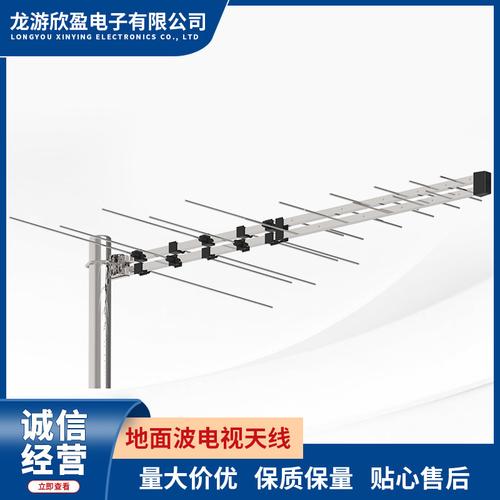
- 天线选择:根据使用场景选择天线。全向天线适合一般覆盖,定向天线(如八木)适合远距离点对点。增益并非越高越好,过高增益可能导致波束变窄,需对准方向。
- 外壳改造:在网卡外壳上开孔安装SMA座,孔径通常为6.5mm。
- 不推荐的现象:不要直接通过导线随意连接天线,避免引入干扰。
五、免改装方案
对于不想动手的用户,可考虑以下替代方案:
- 购买自带SMA接口的USB无线网卡(如一些大功率网卡)。
- 使用USB延长线将网卡置于信号较好的位置。
- 采用反射板(如易拉罐)临时增强定向信号。
##
USB无线网卡外接天线是一项需要耐心和细心的改造工程。成功改装后,无线信号质量和传输距离将得到明显提升,尤其适合远程接收或远距离桥接场景。务必在动手前评估自身技能,谨慎操作。希望本文能为你提供清晰的指导,祝你改装成功!